
Kapitelinhalt
Durchführen von Messungen
Durchführen von Messungen
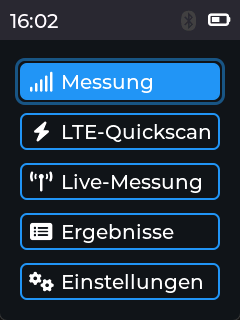
Das PegelMeter bietet verschiedene Messmodi an. Für die meisten Fälle wird die Standard Messung empfohlen. Um sich schnell eine Übersicht über verfügbare Provider im LTE Standard zu verschaffen kann der LTE-Quickscan genutzt werden. Mit der Live-Messung wird der Signalpegel eines bestimmten Providers im eingestellten Intervall gemessen, damit kann beispielsweise der Antennenstandort bei der Installation optimiert werden.
Hinweis: Für eine erfolgreiche Messung muss eine Antenne auf das PegelMeter aufgeschraubt werden. Bei Standard Mobilfunkmessungen wird die Antenne auf den Linken Antennenanschluss aufgeschraubt. Bei Messung von LTE 450 MHz, LoRa-WAN oder LTE-CatM mit einer Eweiterungskarte muss die Antenne auf den Rechten Antennenanschluss aufgeschraubt werden. Bei kombinierten Messungen werden beide Antennen aufgeschraubt.
Standard Messung
-
Im Menü die Option Messung wählen
-
Es werden dann nacheinander die Technologien und Provider ausgewählt ¹
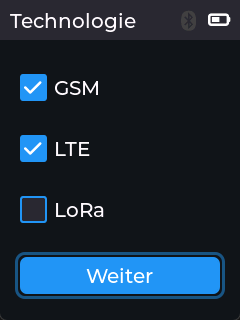
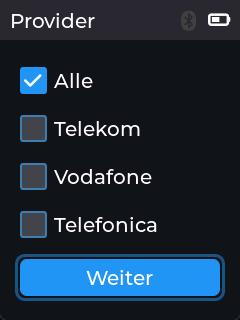
¹ Auswahl kann je nach FW-Version und Modulkonfiguration abweichen
-
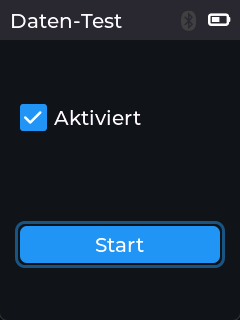
Zuletzt kann optional der Datentest aktiviert werden, nach Bestätigung wird die Messung gestartet
-
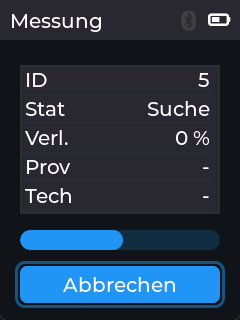
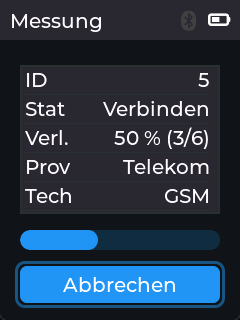
Im Display wird der Fortschritt der Messung dargestellt, nach abgeschlossener Messung gelangt man mit Weiter in die Ergebnisübersicht.
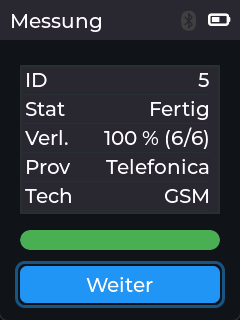
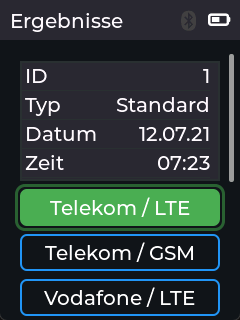
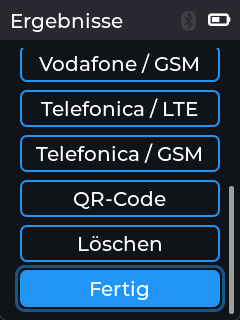
Durch auswahl der jeweiligen Ergebnisse lassen sich die Detailseiten mit den Messwerten aufrufen. Mit QR-Code kann das Messergbnis als QR-Code im Display angezeigt werden und mit der Smartphone Kamera abgerufen werden. Mit Löschen kann die Messung gelöscht werden. Mit Fertig gelangt man in die Ergebnisübersicht.

LTE-Quickscan³
Hinweis: Beim LTE-Quickscan erfolgt keine Einbuchung in das Netz. Ein guter Signalpegel gewährleistet keine erfolgreiche Anbindung. Es wird empfohlen, zusätzlich eine Standard Messung mit aktiviertem Datentest durchzuführen.
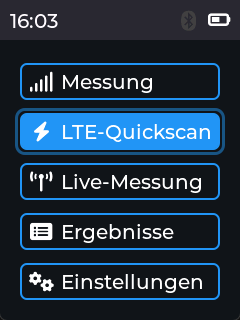
Im Menü die Option LTE-Quickscan wählen und im nächsten Screen die Messung starten.
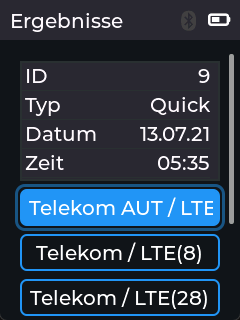
Die Ergebnisse der einzelnen Provider auf den jeweiligen Bänder werden in der Ergebnisübersicht angezeigt. Durch Aufrufen eines Ergebnis, lassen sich die Signalpegel im Detail anzeigen.

Live-Messung
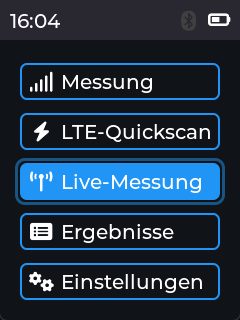
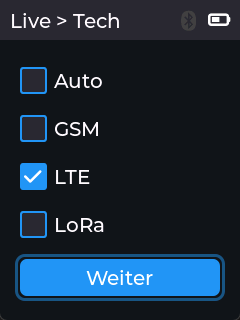
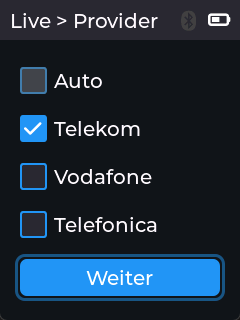
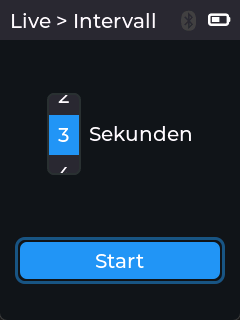
Im Menü die Option Live-Messung wählen, dann die Technologie und den gewünschten Provider wählen. Alternativ kann mit der Option Auto der Provider mit dem aktuell besten Signalpegel gewählt werden. Im nächsten Schritt kann das Intervall, in dem die Signalpegel ausgelesen werden eingestellt werden.
Nach Start der Live-Messung erfolgt die Einbuchung in das gewählte Netz. Der Signalpegel wird dann im ausgewählten Intervall ausgelesen und im Display dargestellt. Zusätzlich wird die Signalqualität durch einen akustischen Signalgeber ausgegeben. Je kürzer das Intervall des Siganltons, desto besser ist die Empfanksstärke.
Bewertung von Messergebnissen
Das PegelMeter führt eine Bewertung der gemessenen Signalpegel anhand definierter Schwellwerte fest. Standardmäßig sind die Schwellwerte nach folgendem Schema definiert³:

Messergebnisse, deren Signalpegel innerhalb des definierten Schwellwertbereichs liegen, werden in der Ergebnisübersicht und in der Detailansicht mit grünem Rahmen dargestellt. In diesem Fall wird die Anbindung mit der jeweiligen Technologie empfohlen.
Alle weiteren Ergebnisse haben einen Blauen Rahmen und müssen individuell interpretiert werden.