Kapitelinhalt
PegelMeter-App
PegelMeter-App
Die PegelMeter App ist in drei Reitern aufgebaut: Messsteuerung, Ergebnisliste und Einstellungen.
Einrichtung der App
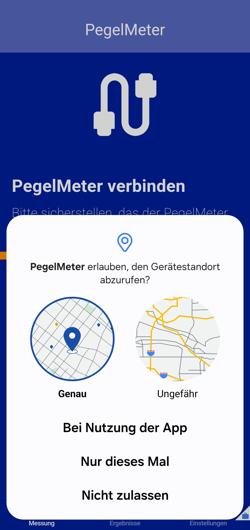
Beim starten der App wird einmalig die Berechtigung zum finden von Geräten in der Nähe (Bluetooth) und zum abrufen des Gerätestandorts abgefragt, diese sollten mit Zulassen bzw. Bei Nutzung der App bestätigt werden.

Bluetooth Verbindung
Um sich mit dem PegelMeter via Bluetooth LE (BLE) zu verbinden muss die Bluetooth Funktion am Smartphone aktiviert sein.
Zum aufbauen der Verbindung muss zunächst das PegelMeter eingeschaltet werden. Dann kann in der PegelMeter App Mit Gerät verbinden gewählt werden. Es erscheint eine Liste mit verfügbaren PegelMetern und eine weitere Liste mit PegelMetern, die bereits mit der App gekoppelt waren.
Durch Auswahl eines PegelMeters aus der Liste wird das Gerät verbunden und man gelangt in das Messmenü. Das BLE-Symbol in der App oben rechts signalisiert, dass eine aktive Verbindung besteht. Im PegelMeter wird bei aktiver Verbindung das BLE-Symbol hellgrau.
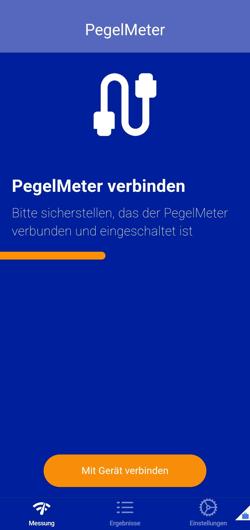
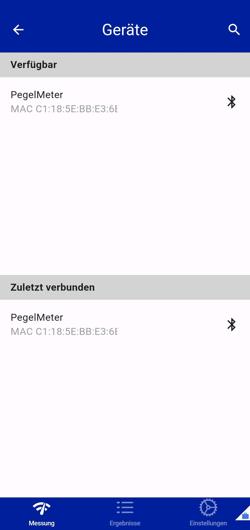

Um die Verbindung zum PegelMeter zu trennen kann das BLE-Symbol rechts oben angetippt werden.
Hinweis: Wenn während der Nutzung der PegelMeter App weitere Apps benötigt werden, sollte die Navigation zwischen den Apps nur über den Home-Button erfolgen. Bei Nutzung der Zurück Funktion trennt sich die BLE-Verbindung mit dem PegelMeter.
Erfassen einer Messung
Zum starten einer neuen Messung muss die App eine bestehende Verbindung zu einem PegelMeter haben. Bluetooth Vebindung
Im Messsmenü wird dann die Option Neue Messung gewählt. Hier kann die Messung mit Metainformationen angereichert werden. Es muss immer ein Bezugswert festegelegt werden, dabei kann zwischen Anschlussobjektnummer, Anlagennummer, Zählernummer und Sonstigem unterschieden werden. Alle anderen Felder sind optional. Die Adresse kann manuell eingegeben werden oder automatisch erfasst werden. Im Notizfeld können weitere Informationen zur Messung ergänzt werden und ein Bild angehängt werden.¹
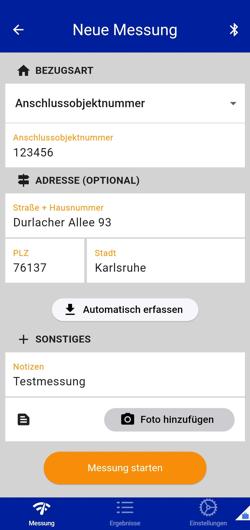
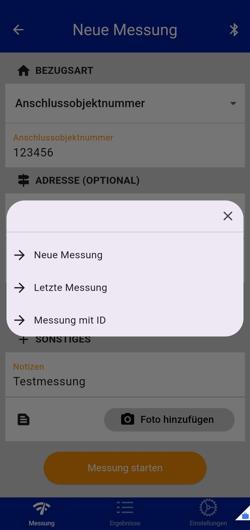
¹ Bei Aufruf der PegelMeter App über einen Deep-Link wird die Adresse und der Bezugswert automatisch ausgefüllt.
Wenn alle notwendigen Informationen zur Messung ergänzt wurden, kann durch Auswahl von Messung starten der Prozess gestartet werden. Es erscheint ein Fenster mit drei Auswahlmöglichkeiten:
- Neue Messung
- Letzte Messung
- Messung mit ID
Neue Messung
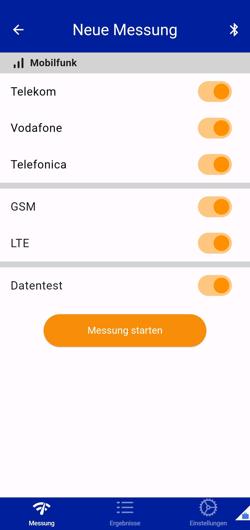
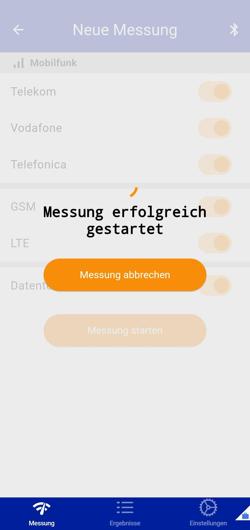
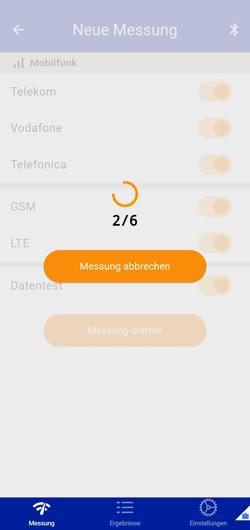
Die Option Neue Messung fragt die zu messenden Technologien und Provider ab und initiert dann eine neue Messung am PegelMeter. In der PegelMeter App wird der Verlauf der Messung angezeigt. Nach Abschluss der Messung werden die Ergebnisse in der Detailseite angezeigt.
Abholen bestehender Messungen
Die beiden anderen Optionen rufen die Ergebnisse einer bereits durchgeführten Messung ab. Letzte Messung ruft die zuletzt durchgeführte Messung ab und Messung mit ID ruft die Ergebnisse einer bestimmten Messung anhand der Job-ID ab. Nach abrufen der Ergebnissse springt die App direkt auf die Detailseite der Messung.
Detailseite
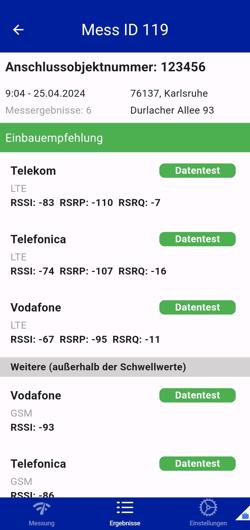
In der Detailseite sind oben die Metainformationen zur Messung abgebildet. Unter Einabuempfehlung sind die Ergebnisse mit Signalpegeln innerhalb des Schwellwert Bereichs
Ergebnisse, die außerhalb des definierten Bereichs sind, werden unter Weitere aufgelistet.
Die Detailseite einer Messung kann auch über die Ergebnisübersicht geöffnet werden.
Ergebnisübersicht
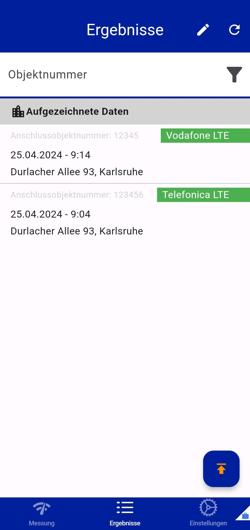
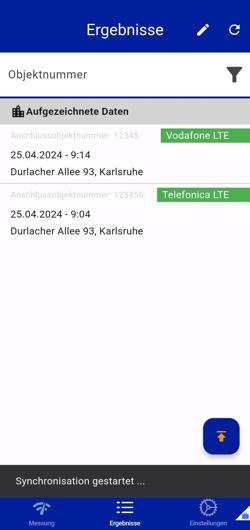
In der Ergebnisübersicht werden alle in der App gespeicherten Messungen aufgelistet. Durch Auswahl eines Ergebnis gelangt man in dessen Detailansicht. Durch nach links wischen eines Ergebnis, kann dieses gelöscht werden.
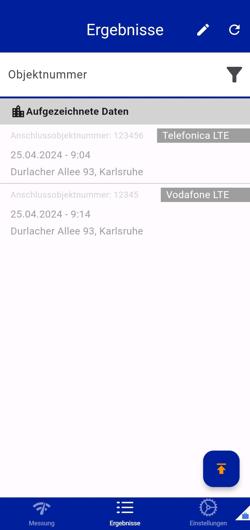
Mit dem Synchronisationsbutton unten rechts werden die Ergebnisse synchronisiert. Bereits synchronisierte Ergebnisse werden mit gräulicher Schrift angezeigt.
Im oberen Bereich könenn die Ergebnisse nach dem Bezugswert gefiltert werden. Nicht synchronisierte Messungen können über das Bleistiftsymbol oben rechts bearbeitet werden. Mit dem Aktualisierungssymbol werden die Änderungen übernommen.
Synchronisation von Messungen
Mit dem Synchronisationsbutton werden alle neuen Messungen mit der Messdatenbank synchronisiert. Danach können die Messwerte in unserem EMMA-Portal eingesehen werden.
Zur Synchronisation ist die Anmeldung mithilfe eines QR-Tokens erforderlich.
Einrichten der Synchronisationsfunktion
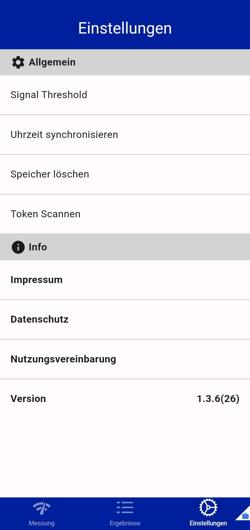
Um Messergebnisse mit unserer Messdatenbank zu synchronisieren muss in den Einstellungen ein von uns bereitgestelter QR-Token eingescannt werden.
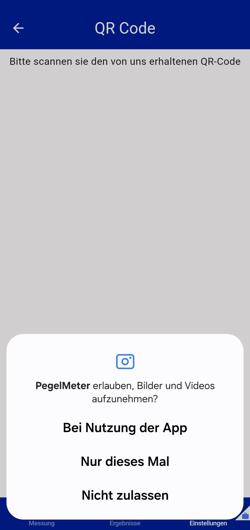
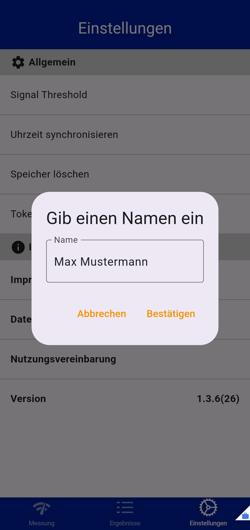
Dazu wird in den Einstellungen die Option Token Scannen aufgerufen. Hier wird einmalig die Berechtigung zur Nutzung der Kamera abgefragt, diese sollte mit Bei Nutzung der App bestätigt werden. Danach kann der QR-Code mit der Kamera gescannt werden. Wenn der QR-Code richtig erkannt wird, muss der Vor- und Nachname des Nutzers eingegeben werden. Dann erolgt die Anmeldung am Backend, dies kann bis zu einer Minute dauern. Nach erfolgreicher Anmeldung erscheint der Synchronisations Button in der Ergebnisseite blau orange.